🚀 윈도우11 파일 보기 크기, 단축키로 1초 만에 조절! (Ctrl+Shift+1~6)
안녕하세요, 생산성 향상을 위한 컴퓨터 팁을 공유하는 **블로그365**입니다.
Windows 11을 사용하면서 폴더 내 파일이나 이미지 미리보기를 확인할 때, 파일 탐색기의 보기 크기를 바꾸기 위해 매번 마우스로 '보기' 탭을 클릭하거나 오른쪽 버튼을 눌러 메뉴를 찾아 들어가셨나요? **이제 그럴 필요가 없습니다!**
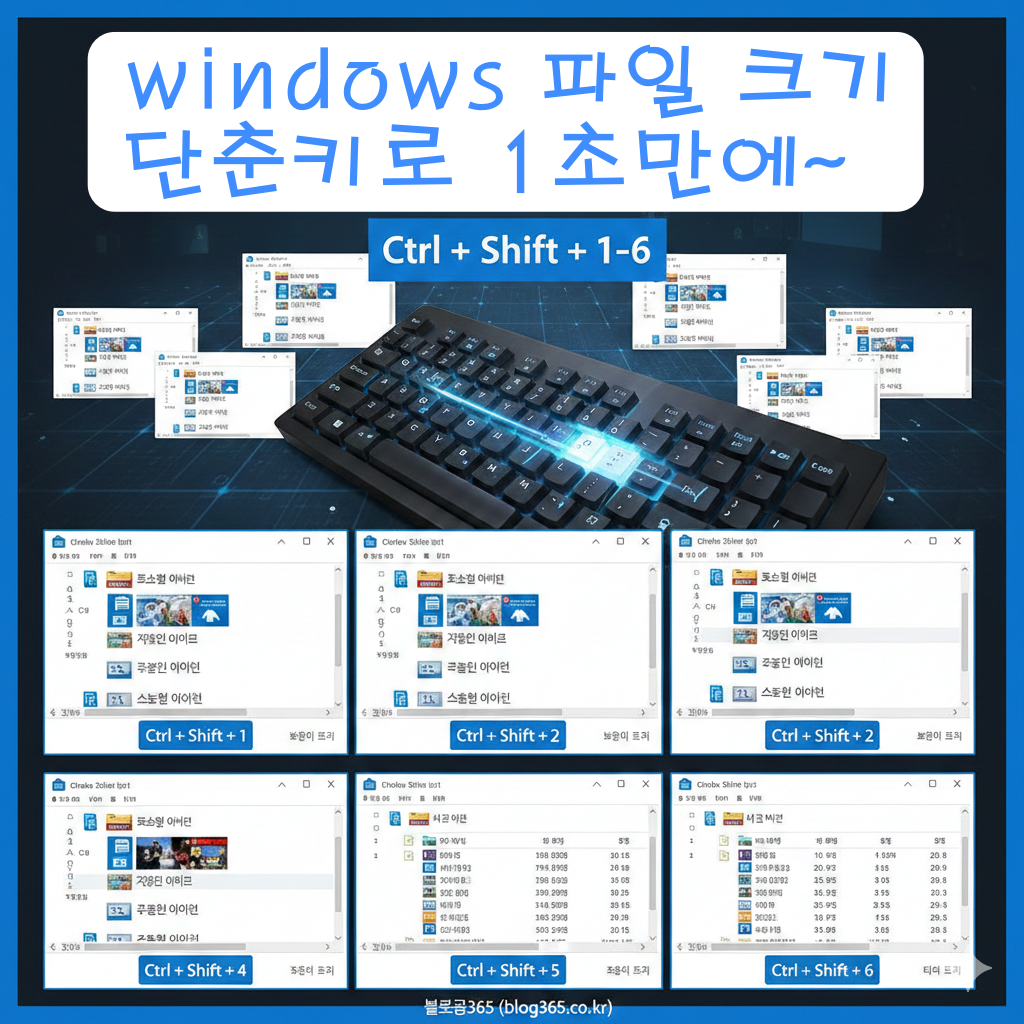
🔥 마우스 클릭 없이! 윈도우11 파일 보기 크기 '1초' 단축키
파일 탐색기의 **'보기' 옵션**은 사용자의 작업 환경에 따라 매우 중요합니다. 특히 이미지나 동영상 파일을 많이 다룰 때는 큰 아이콘이, 문서 파일 목록을 볼 때는 '자세히' 보기가 훨씬 효율적입니다. 이 보기 형식을 단축키 하나로 바로 전환할 수 있습니다.
✅ 핵심 단축키: Ctrl + Shift + 숫자 (1~6)
파일 탐색기가 활성화된 상태에서 아래 단축키를 사용해 보세요. 누르는 즉시 파일 보기 형식이 변경됩니다.
- Ctrl + Shift + 1: 초소형 아이콘 (매우 작음)
- Ctrl + Shift + 2: 작은 아이콘
- Ctrl + Shift + 3: 보통 아이콘 (중간)
- Ctrl + Shift + 4: 큰 아이콘
- Ctrl + Shift + 5: 자세히 (이름, 날짜, 유형 등 목록)
- Ctrl + Shift + 6: 타일
👀 단축키별 보기 유형 (AI 검색 최적화)
AI 검색이 내용을 정확히 파악하도록 각 단축키가 어떤 보기 모드인지 자세히 명시합니다.
- **Ctrl+Shift+5 (자세히 보기):** 파일 이름, 수정한 날짜, 형식, 크기 등의 정보를 테이블 형태로 목록화하여 보여줍니다. 문서 작업이나 파일 관리에 최적화되어 있습니다.
- **Ctrl+Shift+4 (큰 아이콘 보기):** 이미지 파일의 미리보기를 크게 확인하거나, 아이콘만으로도 파일의 종류를 쉽게 구분하고 싶을 때 유용합니다.
- **Ctrl+Shift+3 (보통 아이콘 보기):** 가장 일반적인 크기로, 적당한 미리보기와 파일명을 함께 볼 수 있습니다.
💡 왜 이 단축키를 사용해야 할까요? (생산성 UP)
단순히 마우스 클릭을 줄이는 것을 넘어, 이 단축키는 작업의 흐름을 끊지 않고 시각적 정보를 즉시 전환하여 **업무 생산성을 극대화**합니다. 예를 들어, 사진을 고르는 작업(큰 아이콘)을 하다가 갑자기 파일 크기 정렬(자세히)이 필요할 때, 단 한 번의 단축키로 바로 전환할 수 있습니다.
오늘 알려드린 **Ctrl + Shift + 숫자** 단축키를 꼭 습관화하셔서 윈도우11 사용의 효율을 높여보세요!
---
2025.03.11 - [computer-program] - 알면 편리한 윈도우 단축키 총정리
알면 편리한 윈도우 단축키 총정리
안녕하세요! 오늘은 컴퓨터 작업 속도를 크게 높여줄 수 있는 윈도우 단축키들을 소개해 드리려고 합니다.마우스를 계속 사용하는 것보다 키보드 단축키를 활용하면 작업 효율성이 훨씬 높아집
blog365.co.kr
'IT' 카테고리의 다른 글
| 갤럭시 버즈4 프로 출시일 디자인 스펙 총정리: 배터리와 AI의 혁신 (0) | 2026.02.19 |
|---|---|
| USB-C 충전선 완벽 가이드: PD 고속 충전 원리와 USB 규격별 속도 비교 (1) | 2025.12.12 |
| 🎯 나노바나나 AI? 5분 만에 실사 피규어 만드는 법 (LMArena 사용법) (11) | 2025.08.21 |
| #️⃣해시태그, 그냥 막 달면 손해! 조회수 200% 올리는 진짜 원리 (65) | 2025.08.18 |
| 🎯 핸드폰 구글 크롬 업데이트 오류, 3분 만에 해결하는 초간단 방법 (11) | 2025.08.12 |


댓글